
Te enervează că televizorul se mișcă greu prin meniuri și ai senzația că orice apăsare de buton vine cu întârziere? Înainte să-l resetezi sau să chemi pe cineva la service, merită să încerci câțiva pași simpli. Îți explicăm ce poți verifica acasă, pe rând, fără cabluri scoase la întâmplare.
Ce trebuie să știi când televizorul se mișcă greu prin meniuri
Când totul se mișcă lent pe ecran, prima reacție este să crezi că s-a „stricat” televizorul. De multe, cauza e mai banală: memorie încărcată, aplicații prea multe sau o conexiune proastă la internet.
Un TV modern e, de fapt, un mic calculator cu procesor, memorie și sistem de operare. Dacă îl sufoci cu aplicații, actualizări lăsate la jumătate și setări grele, va începe să gâfâie, exact ca un telefon vechi.
Vestea bună este că, în numeroase cazuri, nu ai nevoie de service. Câteva setări și obiceiuri schimbate pot face diferența. Contează și vechimea aparatului, dar și cât de „smart” îl folosești.
Mai jos găsești pașii logici de urmat, de la verificările rapide până la modificări de setări. Ideea e să mergi metodic, nu să apeși toate butoanele din telecomandă la nervi.
Verificări rapide pe care le poți face în câteva minute
Înainte să intri în meniuri complicate, încearcă întâi câteva lucruri extrem de simple. Uneori, fix acestea rezolvă problema.
Primul pas: un restart „serios”. Oprirea din telecomandă nu e de ajuns. Scoate ștecherul din priză, așteaptă 30-60 de secunde, apoi bagă-l înapoi și pornește TV-ul. La fel ca la un laptop, un restart real poate curăța mici blocaje.
Dacă televizorul este conectat la internet prin Wi-Fi, uită-te la semnal. O conexiune slabă poate face aplicațiile de streaming să pară lente, iar meniurile lor să agațe. Verifică, pe scurt, și routerul: un restart acolo nu strică.
Un alt test simplu: vezi dacă meniurile „clasice” (setări de imagine, sunet, antenă) merg mai repede decât aplicațiile de Netflix, YouTube și restul. Dacă doar aplicațiile sacadează, e posibil ca problema să fie de internet sau de aplicație, nu de TV.
Mai poți încerca și să schimbi sursa: treci de pe HDMI la tunerul TV sau invers. Dacă lagul apare doar pe un anumit HDMI, ia în calcul că un dispozitiv extern (box, stick TV, consolă) poate fi vinovatul.
Dacă inclusiv meniul de bază răspunde lent, trecem la partea de „curățenie” în sistem și aplicații.
Aplicații și memorie: cum „ușurezi” televizorul fără să-l resetezi
Mulți utilizatori instalează aplicații în smart TV ca pe telefon: „lasă că nu strică”. Problema e că memoria este limitată, după o vreme, totul începe să se miște în reluare.
Intră în magazinul de aplicații sau în secțiunea „Aplicații” din setări și uită-te câte sunt instalate. Păstrează doar ce folosești cu adevărat zi de zi. Restul pot fi dezinstalate sau dezactivate.
De obicei, merită lăsate active doar:
- 2-3 aplicații de streaming folosite constant (de exemplu Netflix, YouTube, HBO Max);
- eventual aplicația de screen mirroring, dacă o folosești;
- aplicațiile de TV live de la operatorul tău, dacă e cazul.
După ce ștergi aplicații, repornește televizorul din priză. Unele modele au și opțiune de „ștergere cache” sau „curățare memorie”. Dacă o găsești în meniul de setări, folosește-o, pentru că poate elibera resurse fără să pierzi parole și conturi.
Merită să te uiți și dacă rulează actualizări în fundal. În multe meniuri există o secțiune de update de software. Dacă vezi o actualizare rămasă la jumătate sau o versiune foarte veche, lasă TV-ul conectat la internet și pornește update-ul manual.
Ai răbdare: în timpul actualizării, e normal să se miște greu. Important e ca, după ce se termină, să verifici dacă meniurile merg mai bine. Uneori, un firmware nou aduce optimizări de performanță.
Setări de imagine și funcții „deștepte” care îngreunează tot
Nu pare logic, dar multe efecte de imagine și funcții suplimentare pot încetini meniurile, mai ales la televizoarele mai vechi sau de buget. Procesorul trebuie să „lucreze” mai mult la fiecare cadru, iar rezultatul se simte la viteză.
Începe cu modul de imagine. Dacă este pe „Dinamic”, „Vivid” sau un profil foarte încărcat, încearcă să treci pe „Standard” sau „Cinema”. Aceste moduri folosesc, de regulă, mai puține artificii software.
Verifică în special opțiunile de genul: „Motion smoothing”, „TruMotion”, „Auto Motion Plus”, „Interpolare cadre”. Toate încearcă să facă imaginea mai fluidă, dar consumă resurse. Dezactivează-le temporar și vezi dacă sistemul se simte mai sprinten.
Unele televizoare au și setări de economisire energie foarte agresive, care pot limita performanța. Caută în meniuri „Eco”, „Power saving” sau „Mod economisire” și alege o variantă mai puțin restrictivă sau dezactiveaz-o pentru test.
Mai există și funcții smart care rulează în fundal: recunoaștere vocală permanentă, sugestii personalizate, analiză de conținut. Dacă ai opțiuni de genul „preferințe inteligente” sau „recomandări personalizate”, merită să le oprești, măcar de probă.
După modificarea acestor setări, testează câteva minute: plimbă-te prin meniu, intră în 2-3 aplicații, revino. Dacă totul pare mai vioi, ai găsit un compromis bun între imagine „fancy” și viteză.
Când problema este telecomanda, nu televizorul
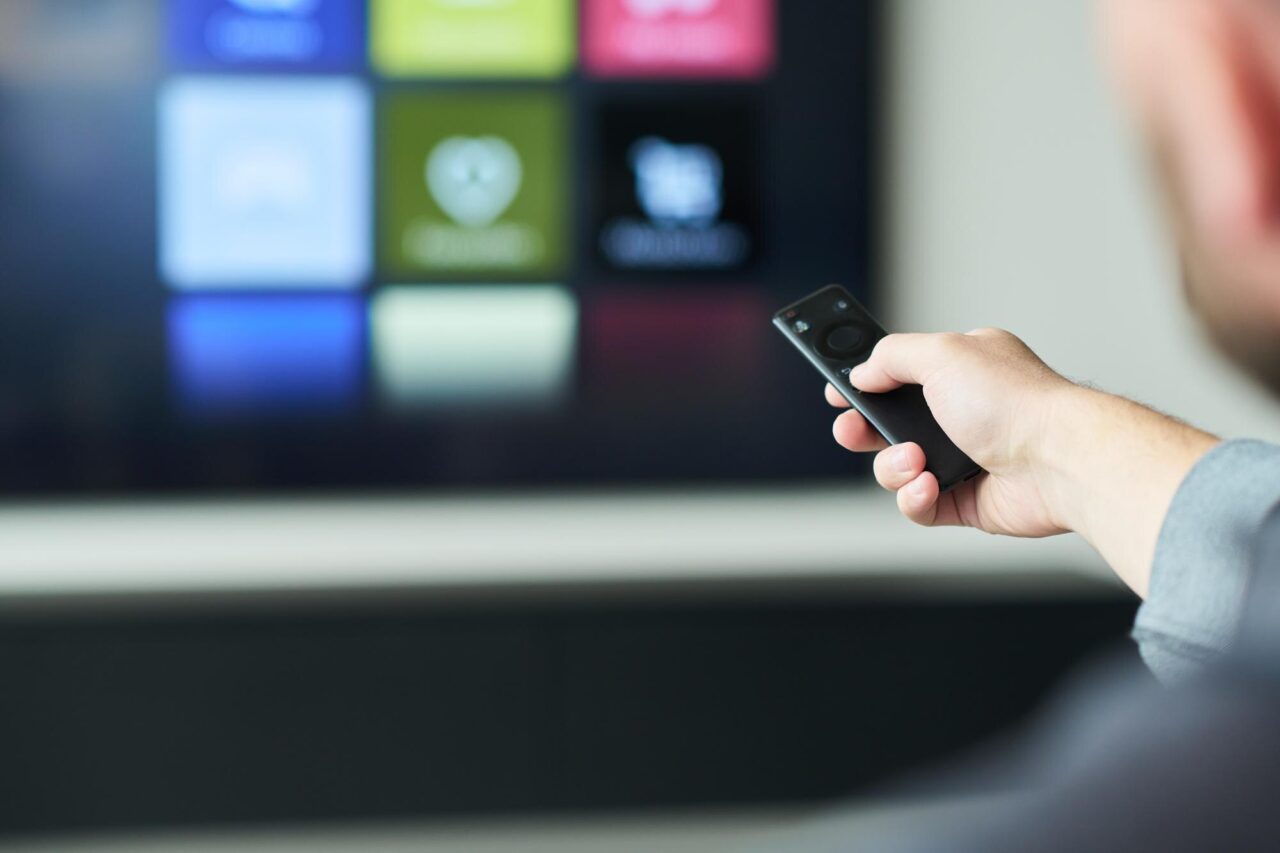
Nu de puține, utilizatorul are impresia că TV-ul este lent, dar de fapt telecomanda nu transmite bine. Rezultatul e același: apeși, nu se întâmplă nimic imediat, mai apeși o dată, iar sistemul „încasează” două comenzi.
Încearcă să schimbi bateriile cu unele noi, chiar dacă încă „par” bune. Curăță senzorul de pe TV (acolo unde „țintești” cu telecomanda) și verifică dacă nu e obturat de un obiect din față.
Dacă ai o telecomandă cu Bluetooth sau cu touchpad, vezi dacă nu există un mic delay doar când o miști în aer. În meniul de setări al telecomenzii poți, uneori, să dezactivezi funcții suplimentare care o îngreunează.
Când televizorul se mișcă greu indiferent ce faci: ce mai poți încerca
Dacă ai făcut toți pașii de mai sus, totuși, televizorul se mișcă greu în aproape orice meniu, ai ajuns în punctul în care trebuie să iei în calcul fie o resetare, fie niște limitări hardware.
Înainte de resetare, poți încerca o variantă intermediară: „Resetare aplicații” sau „Resetare setări imagine și sunet”, acolo unde există. Astfel, nu pierzi toate conturile și ordinea canalelor, dar elimini posibile erori de configurare.
O altă idee este să oprești complet funcțiile smart și să folosești un dispozitiv extern (un stick de streaming, de exemplu) pentru partea de aplicații. Practic, folosești televizorul doar ca monitor, iar meniurile lente nu te mai interesează, pentru că vei intra rar în ele.
Merită să verifici și vârsta TV-ului. Un model de 7-8 ani, cu hardware modest, poate să nu mai facă față aplicațiilor moderne. Dacă tot „trage de el”, deși l-ai curățat de aplicații și i-ai simplificat setările, este posibil să fie pur și simplu depășit.
Resetarea la setările din fabrică rămâne varianta de rezervă, nu prima reacție. Dacă alegi să o faci, notează-ți înainte canalele preferate, parolele de Wi-Fi, conturile de streaming și orice altă informație pe care nu vrei să o cauți din nou cu nervi.
La resetare, sistemul revine la starea inițială. De multe, asta rezolvă problemele de lag, dar dacă, după aceea, tot totul merge greu, următorul pas logic este o discuție cu un service autorizat, uneori, evaluarea unui upgrade.
Când merită să mergi la service sau să-l schimbi
Dacă întârzierea este însoțită și de alte simptome – linii pe ecran, restarturi repetate, sunet care dispare – nu insista cu „bibilitul” prin meniuri. Poate fi un defect hardware, iar un specialist poate verifica placa de bază sau sursa de alimentare.
Pentru un televizor foarte vechi, costul reparației poate ajunge aproape de prețul unui model nou, de bază. În astfel de cazuri, un upgrade îți aduce nu doar meniuri mai rapide, ci și suport mai bun pentru aplicațiile actuale.
Întrebări frecvente
De ce merge greu doar Netflix pe televizor, dar restul meniului e ok?
Cel mai des, motivul este conexiunea la internet sau o problemă punctuală a aplicației. Testează viteza pe alt dispozitiv, repornește routerul, dezinstalează și reinstalează aplicația de Netflix, apoi verifică din nou.
Ajută dacă șterg istoricul și recomandările din smart TV?
Poate ajuta ușor, mai ales pe modelele mai vechi, pentru că sistemul nu mai încarcă liste lungi de recomandări. Nu te aștepta însă la o transformare spectaculoasă dacă nu rezolvi și aplicațiile inutile.
Contează ce port HDMI folosesc dacă televizorul pare lent?
Pentru meniuri, nu. Poate conta pentru calitatea imaginii și funcții precum 4K sau 120 Hz, dar nu pentru viteza sistemului. Dacă lagul apare doar pe un anumit HDMI, e mai probabil să fie problema dispozitivului conectat.
Când televizorul te pune la încercare cu fiecare apăsare de buton, frustrarea e firească. Dar de multe ori nu e vorba de „ghinion” sau defect, ci de un sistem încărcat, exact cum se întâmplă cu orice dispozitiv smart. Un sfert de oră de ordine în aplicații și setări îți poate câștiga încă ani de utilizare fără nervi.