
Te pregătești să asculți melodia preferată sau să intri într-o ședință video importantă și realizezi că laptopul tău a amuțit complet. Această situație poate fi extrem de frustrantă, mai ales când ai nevoie de sunet pentru a-ți desfășura activitatea sau pentru a te relaxa după o zi lungă. De cele mai multe ori, problema nu este una hardware gravă, ci mai degrabă o mică eroare de setare sau o neconcordanță software care poate fi rezolvată cu puțină răbdare și câteva verificări simple.
Verificări de bază pentru volum și conexiuni
Deși pare un sfat banal, primul lucru pe care trebuie să îl faci este să verifici dacă volumul nu este cumva oprit din greșeală. Multe laptopuri au taste dedicate pentru oprirea sunetului, iar o apăsare accidentală poate fi cauza întregii probleme. Aruncă o privire în colțul din dreapta jos al ecranului, unde se află pictograma difuzorului, și asigură-te că cursorul de volum este ridicat și că nu apare simbolul de sunet tăiat.
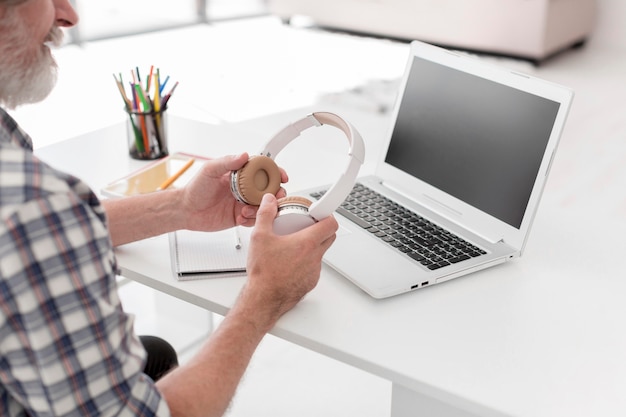
Dacă folosești căști sau boxe externe, deconectează-le și verifică dacă sunetul revine prin difuzoarele integrate ale laptopului. Uneori, mufa de conectare poate rămâne blocată într-o stare care indică sistemului că există un dispozitiv extern conectat, chiar dacă acesta a fost scos. O simplă reintroducere și scoatere a mufei poate ajuta la resetarea acestui mecanism fizic.
Alegerea corectă a dispozitivului de redare
Sistemul de operare poate deveni confuz atunci când ai mai multe dispozitive audio conectate, cum ar fi un monitor cu difuzoare, o pereche de căști fără fir sau o placă de sunet externă. Este posibil ca laptopul să încerce să trimită semnalul audio către un dispozitiv care nu este pornit sau care nu se află în cameră. Pentru a remedia acest lucru, apasă pe pictograma de sunet și verifică lista de dispozitive disponibile.
Asigură-te că dispozitivul pe care dorești să îl folosești este selectat ca implicit. Dacă ești într-o conferință video și ceilalți te aud, dar tu nu îi auzi pe ei, verifică și setările din interiorul aplicației respective. Fiecare program are propriile preferințe audio care pot fi diferite de setările generale ale sistemului.
Repornirea serviciilor audio și a sistemului
O metodă care funcționează surprinzător de des este simpla repornire a laptopului. Această acțiune închide toate procesele active și reîmprospătează resursele sistemului, eliminând micile erori temporare care pot bloca placa de sunet. Dacă o repornire completă nu este convenabilă în acel moment, poți încerca să repornești doar serviciul responsabil cu partea audio.
Acest serviciu rulează în fundal și gestionează tot ce ține de sunet. Dacă acesta s-a oprit din cauza unei erori, nicio aplicație nu va putea reda audio. Accesarea panoului de gestionare a serviciilor îți permite să cauți elementul dedicat sunetului și să alegi opțiunea de repornire. Această manevră este rapidă și de multe ori readuce sunetul la viață fără a fi nevoie să închizi documentele la care lucrezi.
Actualizarea și reinstalarea driverelor audio
Driverele sunt programele care fac legătura între componentele fizice ale laptopului și sistemul de operare. Dacă acestea sunt învechite sau s-au corupt, sunetul poate dispărea brusc sau poate avea distorsiuni. O soluție eficientă este să cauți managerul de dispozitive și să verifici starea plăcii de sunet. Dacă vezi un semn de exclamare galben lângă dispozitivul audio, este clar că există o problemă software.
Poți alege să actualizezi driverul automat, lăsând sistemul să caute cea mai bună variantă disponibilă. Dacă acest lucru nu ajută, o metodă mai radicală, dar sigură, este dezinstalarea completă a dispozitivului audio și repornirea laptopului. La următoarea deschidere, sistemul va detecta automat componenta lipsă și va încerca să instaleze o versiune curată a driverului, rezolvând astfel conflictele de software.
Verificarea setărilor de confidențialitate și sunet
Uneori, setările de securitate pot împiedica anumite aplicații să acceseze microfonul sau difuzoarele. Dacă observi că sunetul lipsește doar într-o anumită situație, verifică permisiunile acordate. Există un meniu dedicat unde poți vedea ce aplicații au dreptul să folosească sistemul audio. Asigură-te că accesul este permis pentru tot ce ai nevoie.
De asemenea, verifică dacă nu ai activat din greșeală funcții de îmbunătățire a sunetului care pot cauza probleme de compatibilitate. Unele setări promit un sunet mai spațial sau mai clar, dar pot duce la tăcere totală pe anumite configurații hardware. Dezactivarea tuturor acestor efecte suplimentare din panoul de control audio poate ajuta la restabilirea funcționării normale.
Probleme fizice și soluții alternative
Dacă toate soluțiile software au eșuat, există posibilitatea ca problema să fie una de natură fizică. Difuzoarele interne se pot defecta din cauza uzurii sau a unor șocuri mecanice. În acest caz, o soluție rapidă și accesibilă este folosirea unei plăci de sunet externe care se conectează prin portul USB. Aceasta va prelua sarcina procesării audio și îți va permite să conectezi boxe sau căști, ocolind placa de sunet internă defectă.
Dacă laptopul este încă în perioada de garanție, este recomandat să nu încerci să îl desfaci singură. Praful acumulat în interior poate fi și el un factor, dar curățarea trebuie făcută cu atenție. Dacă sunetul se aude foarte încet sau gâjâit, poate fi vorba doar de murdărie acumulată la nivelul grilelor de protecție ale difuzoarelor, care pot fi curățate ușor cu o perie moale sau cu aer comprimat.
Întrebări frecvente
De ce se aude sunetul doar în căști și nu în difuzoarele laptopului?
Această problemă apare de obicei din cauza unei setări greșite a dispozitivului de ieșire sau a unei defecțiuni la mufa jack. Sistemul poate crede că perechea de căști este încă conectată chiar și după ce ai scos-o. Verifică manual în setările audio ca dispozitivul implicit să fie setat pe difuzoarele interne ale laptopului.
Ce fac dacă pictograma de volum are un X roșu lângă ea?
Acest simbol indică faptul că serviciul audio este oprit sau că placa de sunet nu este recunoscută de sistem. Încearcă să repornești laptopul sau să verifici în managerul de dispozitive dacă placa audio este activată. Dacă apare ca fiind dezactivată, dă clic dreapta și alege opțiunea de activare.
Sunetul se aude întrerupt sau cu ecou, cum pot remedia asta?
Întreruperile pot fi cauzate de o utilizare intensă a procesorului sau de drivere incompatibile. Închide aplicațiile care consumă multe resurse și verifică dacă există actualizări pentru sistemul de operare. Pentru ecou, verifică dacă nu ai activate efecte de sunet ambiental în setările avansate ale plăcii audio și dezactivează-le.
Este posibil ca o actualizare de sistem să fi stricat sunetul?
Da, uneori actualizările automate pot instala drivere care nu sunt perfect compatibile cu modelul tău de laptop. În acest caz, poți merge în setările de sistem pentru a reveni la versiunea anterioară a driverului audio, ceea ce ar trebui să rezolve problema imediat.
Informațiile prezentate în acest articol au un caracter informativ și general. Deoarece fiecare model de laptop are specificații proprii, pașii pot varia ușor. Dacă problemele persistă sau suspectezi o defecțiune a componentelor interne, este indicat să soliciți ajutorul unui specialist în reparații tehnice pentru o diagnosticare corectă.